Pengaturan Manajemen Daya untuk Adaptor Intel® Wireless
Jenis Konten: Instal & Pengaturan | ID Artikel: 000046272 | Terakhir Ditinjau: 03/02/2021
Manajemen daya
Anda dapat menggunakan opsi manajemen daya untuk mengaktifkan mode hemat daya.
Manajemen daya memungkinkan Anda memilih keseimbangan antara konsumsi daya (atau masa pakai baterai) dan performa adaptor nirkabel.
Opsi daya berikut tersedia pada sistem operasi Windows*:
1.000 ulasan Hemat Daya Rendah dan Hemat Daya Sedang memiliki efek yang sama pada Adaptor Intel® Wireless.
Untuk menyesuaikan pengaturan daya, pertama pilih sistem operasi Anda.
| Pemberitahuan Penting | Beberapa versi Windows® 10 menonaktifkan akses ke Opsi Daya Lanjutan untuk Konektivitas Jaringan- Pengaturan adaptor Nirkabel. Jika opsi di bawah ini tidak tersedia, hubungi OEM (Produsen Peralatan Asli) Anda untuk dukungan lebih lanjut. |
 pada tombol di sudut kiri bawah layar.
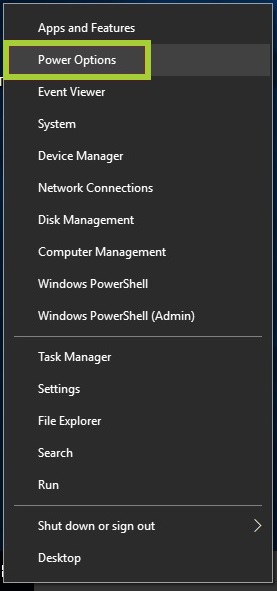
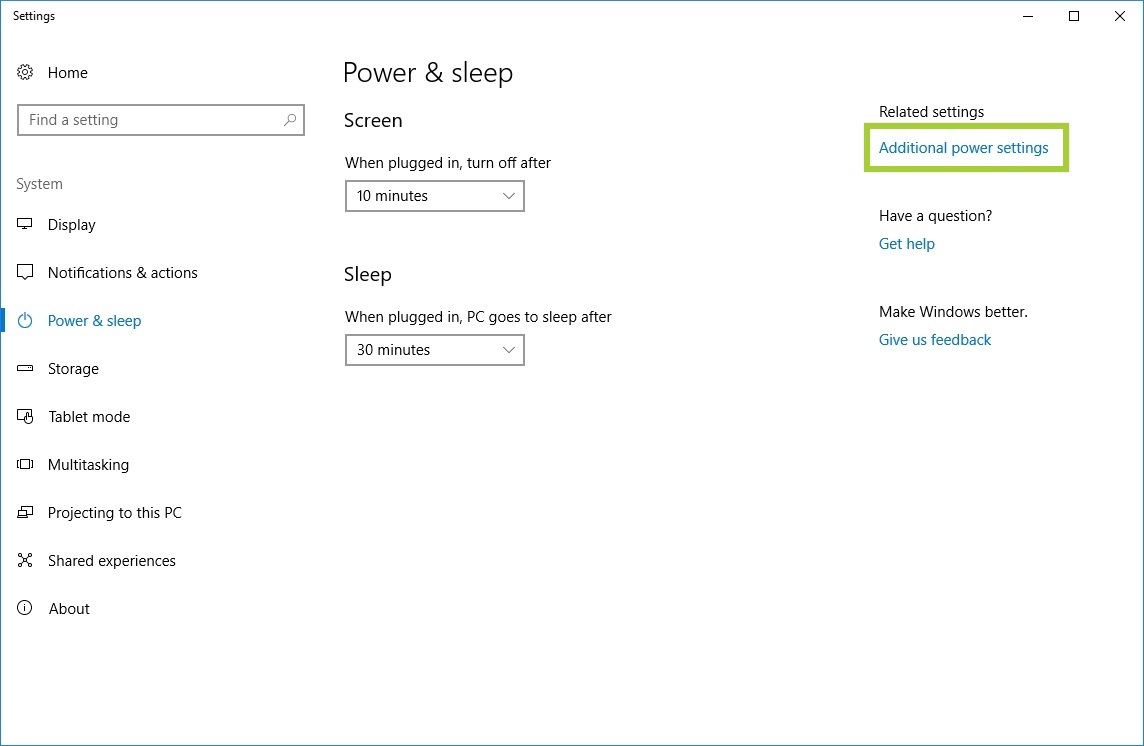
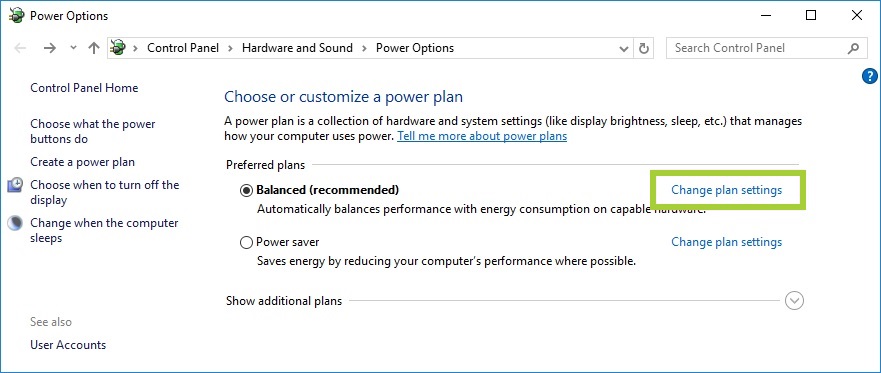
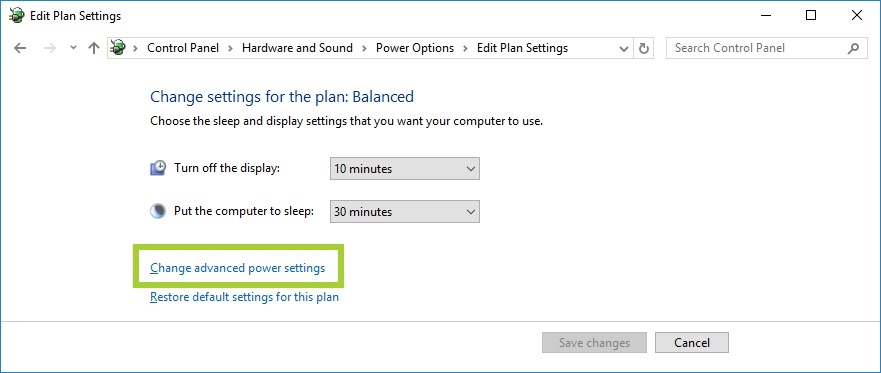
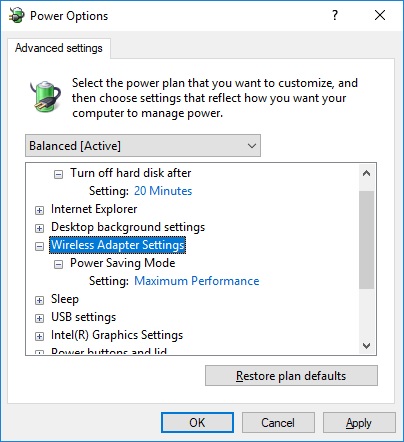
 pada tombol di sudut kiri bawah layar.

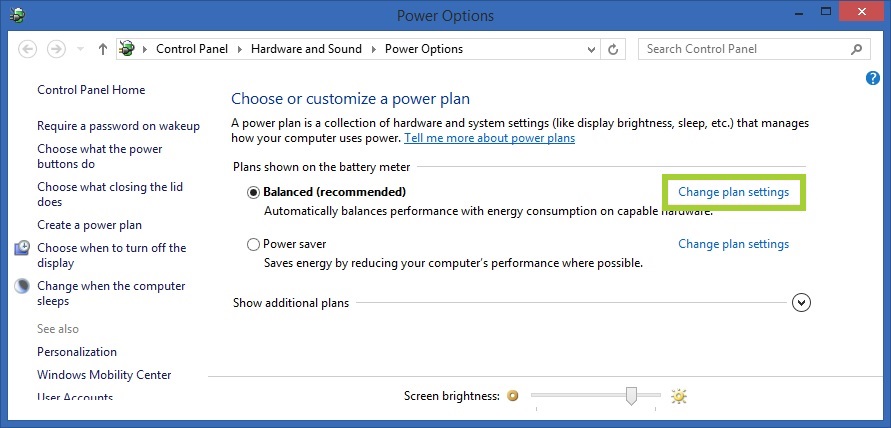
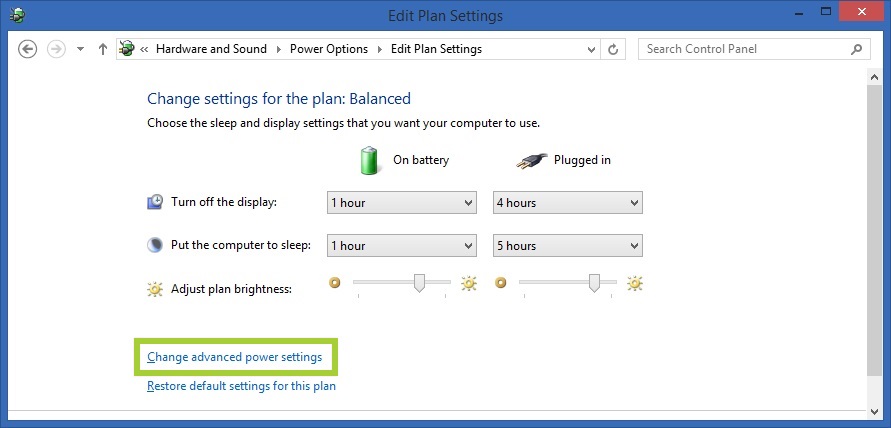
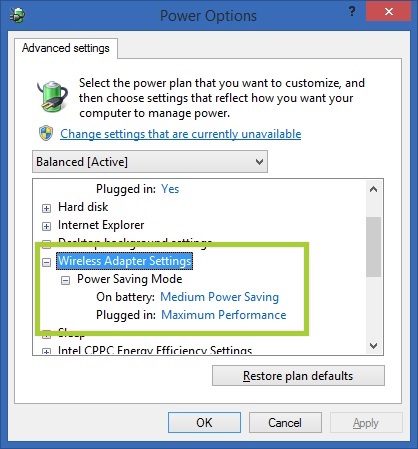
 tombol di sudut kiri bawah layar.
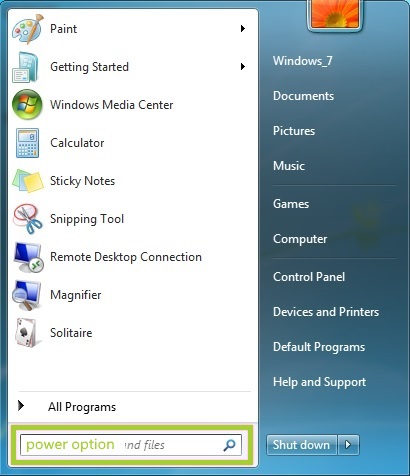
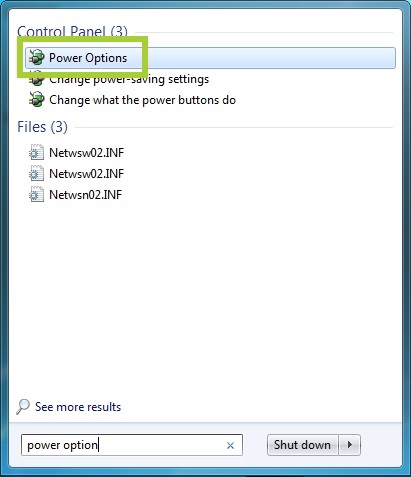
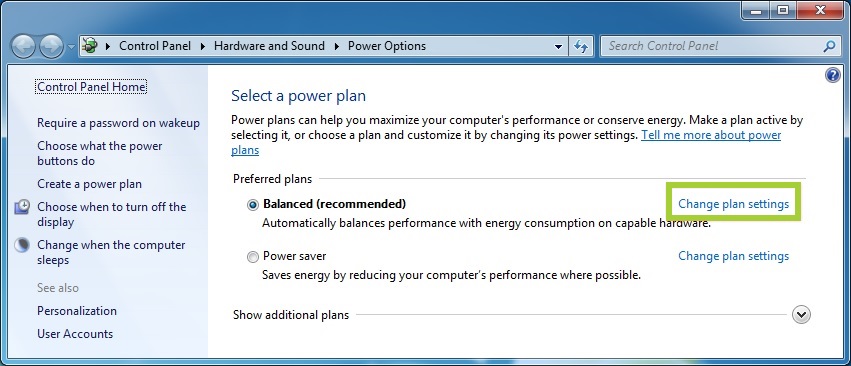
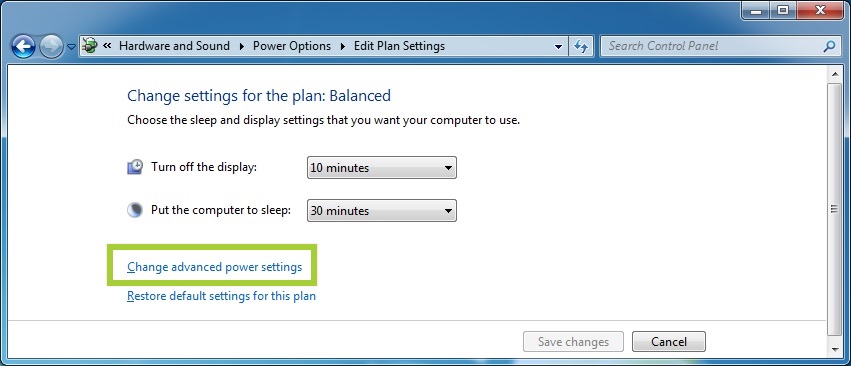
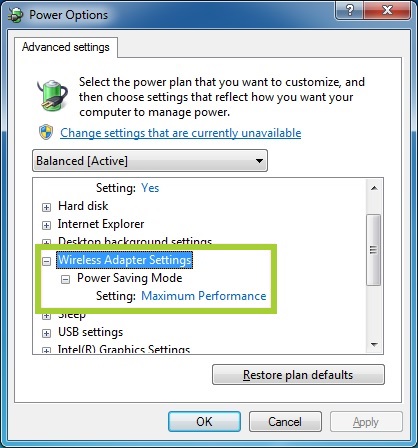
Cara mengubah pengaturan daya nirkabel pada Windows 7*
Opsi daya:
1.000 ulasan Hemat Daya Rendah dan Hemat Daya Sedang memiliki efek yang sama pada Adaptor Intel® Wireless
| Catatan | Mengatur opsi daya ke Performa Maksimum saat menggunakan baterai dapat menyebabkan daya baterai habis lebih cepat. |
| Catatan | Pengaturan di bawah tab Manajemen Daya Manajer Perangkat Biarkan komputer mematikan perangkat ini untuk menghemat dayaHsa tidak ada efek pada manajemen daya Wi-Fi. Pengaturan ini hanya memengaruhi bagaimana Windows dan driver perangkat menangani daya perangkat mati selama penangguhan dan hibernasi. Kami sangat menyarankan agar nilai bawaan tetap dicentang untuk pengaturan: Biarkan komputer mematikan perangkat ini untuk menghemat daya.
|
